
※この記事には、DistroKidの紹介リンク(アフィリエイトリンク)を含みます。リンク経由で登録すると初年度が7%オフになり、筆者にも紹介料が入ります。紹介料の有無で、記事の内容や評価が変わることはありません。
Sunoで曲を作れるようになった。でも、SpotifyやApple Musicに自分の曲が並ぶところまでは、どうやって行けばいいのか分からない。最初は私もそこで止まっていました。
結論から言うと、手順はシンプルです。
- Sunoの有料プランで曲を用意する
- DistroKidに登録して、音源と曲の情報をアップロードする
- 審査が終われば、SpotifyやApple Musicなどに配信される
私はSuno AIで作曲し、DistroKidを通して実際に曲を配信しています。この記事では、私がやっている手順をそのまま、つまずいた点も含めて書きます。
配信の全体像|Suno → DistroKid → 各ストア
まず全体像です。
- Suno:曲を作る場所
- DistroKid:曲を各配信ストアへ届ける「配信代行」サービス
- Spotify/Apple Music/YouTube Musicなど:曲が並ぶ場所
Spotifyなどに個人が直接曲を置くことはできません。間に配信代行を挟むのが必須で、その代行役がDistroKidです。DistroKidは年額制で、プラン料金を払えば曲数無制限でアップロードでき、再生で得た収益から手数料を取られない(取り分0%)のが特徴です。
流れさえ分かれば、あとは1曲ずつ同じ作業の繰り返しです。
大前提|無料プランで作った曲は配信できません
手順の前に、いちばん大事な前提を書きます。
Sunoの無料プランで作った曲は、配信(商用利用)ができません。
Sunoのルールでは、商用利用ができるのはProまたはPremierの有料プランに契約している期間中に、正式な手順でダウンロードした曲だけです。無料プランのときに作った曲は、あとから有料プランに入っても、さかのぼって商用利用の権利は付きません。
つまり「まず無料で曲をためて、配信したくなったら有料化する」は通用しません。配信したい曲は、最初から有料プランで作ってダウンロードしておく必要があります。
この線引きの詳しい話は、別記事「Sunoの商用利用、どこまでOK?有料プランの境目を実例で」にまとめました。ここでは「配信するなら有料プランが前提」とだけ覚えておいてください。
配信前に用意するもの
DistroKidの画面を開く前に、次の4つを用意しておくと作業が止まりません。
1. 音源ファイル(WAV)
Sunoから曲をダウンロードするときは、WAV形式で落としておきます。配信ストアは高音質の音源を求めるので、MP3ではなくWAVが無難です。
2. ジャケット画像
正方形の画像が必要です。Sunoで生成されたカバー画像を使うこともできますが、文字の崩れや解像度には注意してください。大きめのサイズ(3000×3000ピクセル程度)で用意しておくと、各ストアの審査で弾かれにくくなります。
3. 曲の情報
タイトル、歌詞(歌詞付きの曲の場合)、ジャンルなどを手元にまとめておきます。アップロード画面で都度考えるより、先にメモしておく方が早いです。
4. アーティスト名の表記
配信先ごとに表記がブレないよう、アーティスト名は最初に固定します。私は「Yunics Highfield」で全プラットフォーム統一しています。一度配信すると後の変更は手間がかかるので、ここは慎重に決めてください。
DistroKidの登録とプラン選び
DistroKidのプランは3つあります(2026年11月時点の料金)。
| プラン | 年額 | アーティスト数 | 特徴 |
|---|---|---|---|
| Musician | $24.99 | 1 | アップロード無制限。基本の配信に必要なものは揃う |
| Musician Plus | $44.99 | 2 | リリース日の指定、日次統計、レーベル名のカスタムなどが追加 |
| Ultimate | $89.99〜 | 複数 | レーベル運営向け |
私が使っているのは、いちばん安い Musician です。
理由は単純で、まずはリスク(費用)を最低限にして、曲を配信する感覚を掴みたかったからです。実際に使ってみて、個人で配信するだけならMusicianで困ることはありませんでした。リリース日を細かく指定したくなったり、統計を毎日見たくなったりしたら、そのときにPlusへ上げればいい、という考え方です。
これから始める方も、まずはMusicianで十分だと思います。
【紹介リンク】DistroKidに登録する方は、こちらのリンクからどうぞ。初年度が7%オフになります。
DistroKidに登録する(初年度7%オフ)
オプション(有料エクストラ)は全部不要です
登録やアップロードの途中で、DistroKidはいくつか有料オプション(アルバムエクストラ)を提案してきます。解約後も曲を残す「Leave a Legacy」、YouTube Content IDなどを含む「Social Media Pack」、配信先を広げる「Store Maximizer」といったものです。
私の判断はシンプルで、オプションは全部つけていません。
理由は、オプションはリリース単位で料金が発生するものがほとんどで、中には毎年かかり続けるものもあるからです。まだ無名で収益が小さいうちは、オプション代がそのまま赤字になります。
多くのオプションは後からでも追加できます。まずはプラン料金だけで始めて、曲が伸びてきて「この曲は守りたい」「Content IDで収益化したい」と思うものが出てきたら、そのときにその曲だけ検討すれば十分です。
アップロードの手順
ここからが実際の作業です。DistroKidにログインし、「音楽をアップロード」から進みます。
ステップ1:配信先ストアを選ぶ
Spotify、Apple Music、YouTube Musicなど、配信したいストアにチェックを入れます。基本は全ストアで問題ありません。
ステップ2:音源とジャケットをアップロードする
用意しておいたWAVファイルとジャケット画像をアップロードします。
ステップ3:曲の情報を入力する
アーティスト名、曲のタイトル、ジャンル、言語、歌詞などを入力します。アーティスト名は表記を統一したものを使ってください。
ステップ4:AI利用を申告する
DistroKidのアップロード画面には、「この楽曲にはAIによって生成された音楽、ボーカル、歌詞が含まれていますか?」という設問があります。Sunoで作った曲なら、ここは正直に「はい」を選びます。
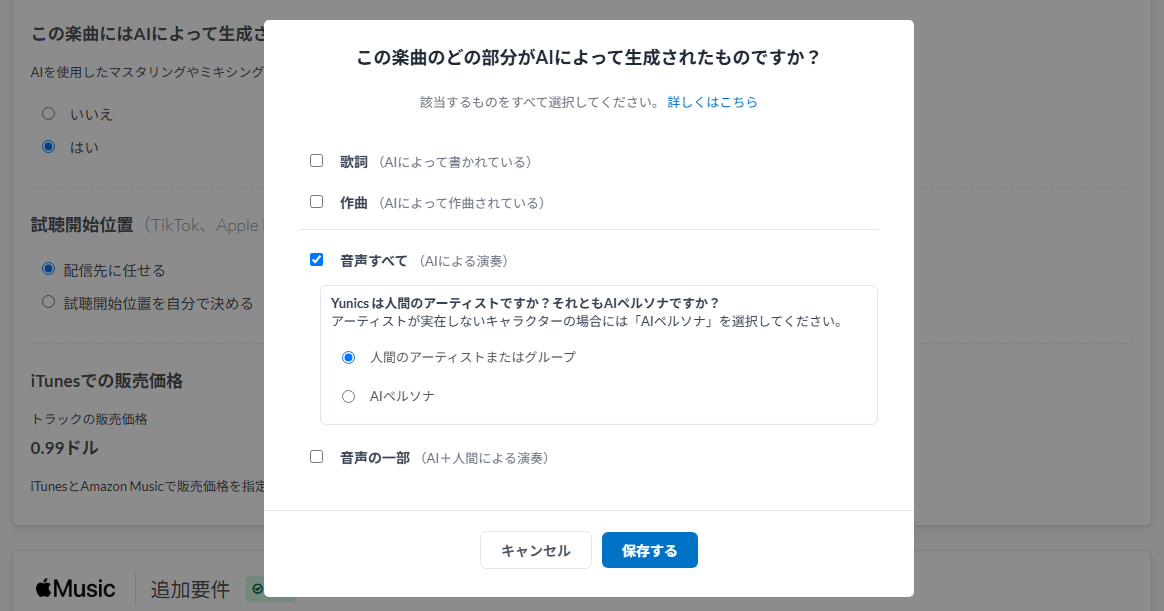
「はい」を選ぶとモーダル(確認画面)が開き、AIが関わった範囲を選びます。Sunoで曲全体を作った場合は「音声すべて」を選択します。続けて「(アーティスト名)は人間のアーティストですか?それともAIペルソナですか?」と聞かれます。これは少し迷う設問なので、後の「つまずいた点」で選び方を説明します。
DistroKidはAI生成音楽そのものを受け入れていて、条件は「権利を自分が100%持っていること」です。前の章で書いたとおり、有料プランで正しくダウンロードした曲なら、この条件を満たします。申告を避ける理由はありません。
ステップ5:クレジットを入力する
ソングライターや演奏者、プロデューサーなどのクレジットを入力する欄があります。特にApple Musicへの配信では、各トラックに演奏者とプロデューサーのクレジットが必須です。ここは私も迷ったところなので、後の「つまずいた点」で詳しく書きます。
ステップ6:送信して審査を待つ
入力が終わったら送信します。DistroKid側の審査と各ストアの処理が終わると、順次公開されます。
私の初めての配信では、申請から公開まで 1日程度 でした。プラットフォームによっては2〜7日ほどかかることもあります。「申請したのにまだ出てこない」と焦らなくて大丈夫です。
配信後にやること
曲が公開されたら、最低限この3つをやっておきます。
Hyperfollowページを共有する
DistroKidは、配信先へのリンクをまとめたページ(Hyperfollow)を自動で作ってくれます。告知にはこのURLひとつで済むので便利です。
Spotify for Artistsに登録する
自分の曲がSpotifyに載ったら、Spotify for Artistsに登録してアーティストページを自分の管理下に置きます。再生数の確認やプロフィール画像の設定ができるようになります。
SNSで告知する
私はX(@YunicsHighfield)で配信の告知をしています。ブログの記事とXの告知をセットにすると、曲を聴いてもらう入口が増えます。
お金の話
DistroKidは年額のプラン料金制で、再生収益からの手数料は0%です。収益はDistroKidの管理画面に蓄積され、自分の口座へ出金する形になります。
なお、収益が出るようになると確定申告の話が出てきます。そこはこの記事では深掘りせず、別記事で扱います。
私がつまずいた点
手順そのものは難しくありません。私が実際に迷ったのは、次の3点です。
「ソングライターの本名」の入力欄
クレジット入力のところに、「ソングライターの本名」を入れる欄があります。ここで手が止まりました。
本名がクレジットとして表に出ることを嫌う方も、多いのではないかと思います。
それに、本名は結婚や改名で変わることがありますし、同姓同名も多いものです。本名で登録したからといって、必ず権利が保証されるわけでもありません。そう考えて、私は過度に権利を求めず、アーティスト名(Yunics Highfield)で登録することにしました。
これは私の判断です。本名で登録している方もいますし、どちらが正解という話ではありません。ただ、迷うポイントがあること自体、事前に知っておくと落ち着いて決められます。
Apple Music向けのクレジット入力
Apple Musicに配信するには、各トラックに「演奏者」と「プロデューサー」のクレジットが必要です。AIで作った曲だと、ここで「誰と書けばいいのか」が分からなくなります。
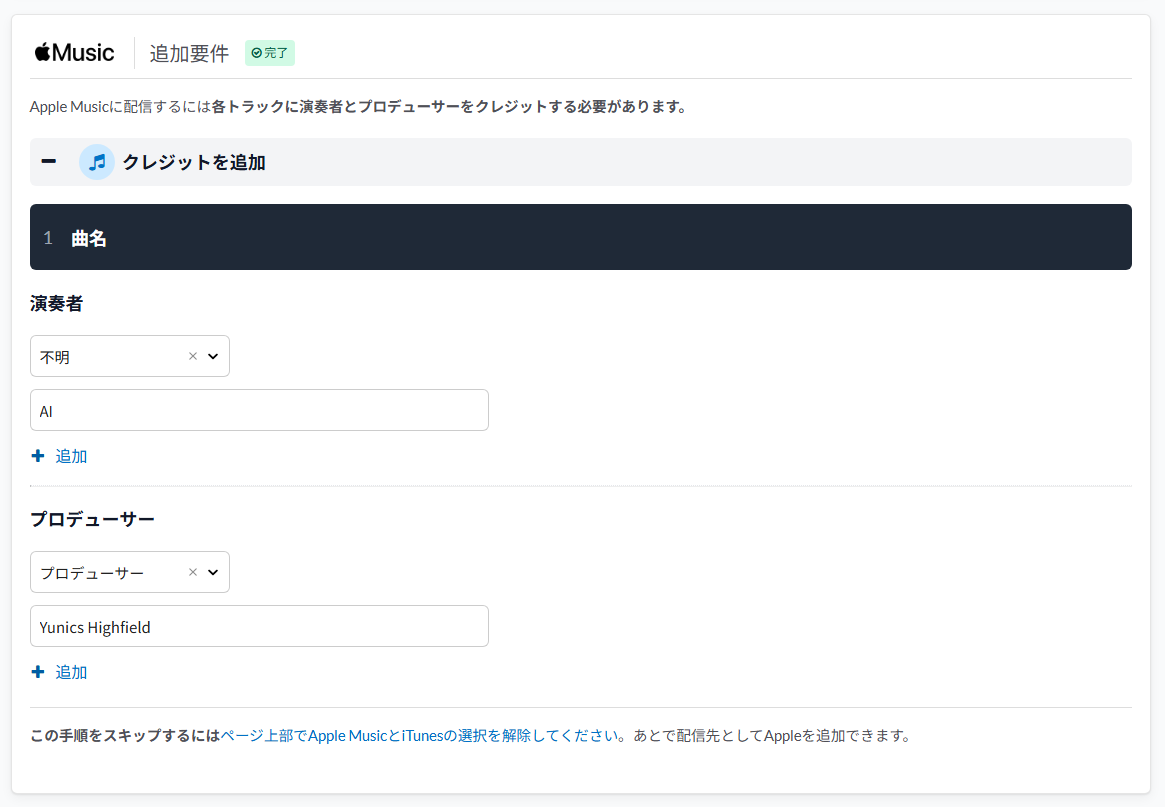
この入力欄は、役割を選ぶセレクトボックスと、名前を入れるテキストボックスの組み合わせになっています。私の場合は、こう入力しています。
- 演奏者:セレクトボックスで「不明」を選択し、テキストボックスに「AI」と入力
- プロデューサー:セレクトボックスで「プロデューサー」を選択し、テキストボックスに「Yunics Highfield」と入力
今のところ、この入力でApple Musicに配信できています。AI作曲ならではの迷いどころなので、同じところで止まっている方の参考になればと思います。
「AIペルソナ」か「人間のアーティスト」か
ステップ4で出てきた設問です。AI利用の申告で「音声すべて」を選ぶと、「(アーティスト名)は人間のアーティストですか?それともAIペルソナですか?アーティストが実在しないキャラクターの場合には『AIペルソナ』を選択してください」という確認が出ます。
ここで迷う必要はありません。架空のアーティストやグループ名義でリリースするのでなければ、「人間のアーティストまたはグループ」を選べば大丈夫です。曲を作るのにAIを使ったことと、アーティスト本人が実在するかどうかは、別の話だからです。私も「人間のアーティストまたはグループ」を選んで配信しています。
よくある質問
無料プランで作った曲を、あとから配信できますか?
できません。Sunoの商用利用の権利は、有料プラン(Pro/Premier)契約中に正式にダウンロードした曲に付きます。無料プラン時代の曲は、あとから有料プランに入っても対象になりません。
申請から公開まで、どれくらいかかりますか?
私の実測では1日程度でした。プラットフォームによっては2〜7日かかることもあります。ストア側の処理時間にばらつきがあるため、余裕を持って申請するのがおすすめです。
有料オプション(アルバムエクストラ)は付けた方がいいですか?
最初は全部なしで大丈夫です。オプションはリリース単位で料金が発生し、毎年かかるものもあります。無名のうちは収益より費用が先行してしまいます。必要になった曲だけ、後から追加を検討してください。
プランはどれを選べばいいですか?
個人で始めるならMusicianで十分です。私もMusicianを使っています。リリース日の指定や詳しい統計が必要になったら、Plusへの変更を検討してください。
まとめ
- 配信の流れは「Sunoで作る → DistroKidに上げる → 各ストアに並ぶ」の3ステップ
- 大前提として、配信できるのはSuno有料プランで作ってダウンロードした曲だけ
- DistroKidは年$24.99のMusicianから始められる。アップロード無制限・収益の手数料0%
- 迷いやすいのはクレジット入力。私の入力例を参考にどうぞ
曲が作れるようになったら、配信は思っているよりずっと簡単です。最初の一曲を世に出すところまで、この記事が背中を押せたら嬉しいです。
【紹介リンク】DistroKidの登録はこちら(初年度7%オフ)
DistroKidに登録する
コメント